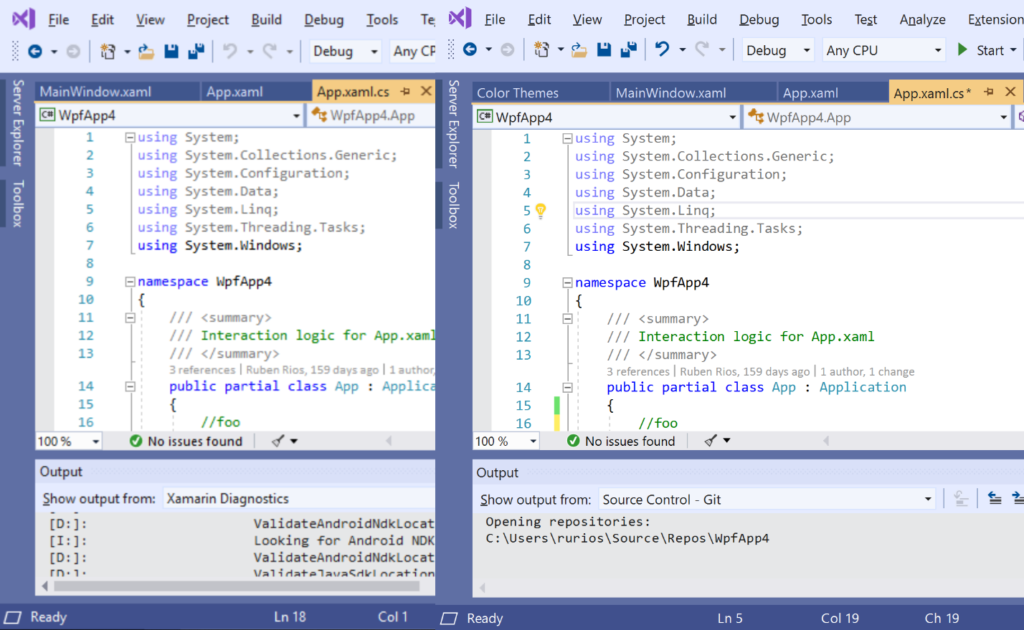
Quando estamos programando, os atalhos de teclado costumam facilitar a nossa vida, agilizando a execução de algumas ações que seriam um pouco menos eficientes se utilizássemos apenas o mouse.
Neste artigo são listados atalhos de teclado
que possibilitam a utilização do Visual Studio de maneira mais fácil.
Gerenciamento de janelas
| Arraste para fora das caixas de guias flutuantes | Ctrl+clique para multisseleção |
| Maximizar janela de flutuação | Clique duas vezes na barra de título |
| Reconectar Janela Flutuante | Ctrl+clique duplo na barra de título |
| Fechar o documento ativo | Ctrl+F4 |
| Mostrar a Lista de Arquivos Abertos | Ctrl+Alt+Seta para baixo |
| Mostrar Todas as Janelas Flutuantes | Ctrl+Shift+M |
Atalhos de janela
| Mover/encaixar janelas flutuantes | Win+Esquerda / Win+Direita |
| Maximizar/minimizar janelas | Win+Seta para cima / Win+Seta para baixo |
| Mostrar Lista de Atalhos | Win+Alt+N |
| Nova instância de Início | Win+Shift+N |
| Alternar entre as Janelas | Win+N |
Pesquisa do Visual Studio
| Pesquisa do Gerenciador de Soluções | Ctrl+; |
| Foque na caixa de Pesquisa em qualquer janela de ferramentas | Alt+` quando a janela de ferramentas tiver foco |
| Início Rápido | Ctrl+Q |
| Resultados de Escopo de Início Rápido | – @opt Opções – @cmd Comandos – @mru Usado mais recentemente – @doc Abrir documentos |
| Pesquisar em Opções de Ferramentas | Ctrl+E |
Localização de editor
| Localização Rápida | Ctrl+F |
| Resultado Seguinte Rápido de Alterações | Enter |
| Resultado Anterior de Localização Rápida | Shift+Enter |
| Menu Suspenso Expansão de Localização Rápida | Alt+Seta para baixo |
| Ignorar Localizar | Esc |
| Substituição Rápida | Ctrl+H |
| Substituição Rápida – Substituir Próximo | Alt+R |
| Substituição Rápida Substituir Tudo | Alt+A |
| Localizar em Arquivos | Ctrl+Shift+F |
| Substituir nos Arquivos | Ctrl+Shift+H |
Editor de código
| Comando | Atalho | Quando introduzido |
| Ir para Todos | Ctrl+T | |
| Ir para Arquivos Recentes | Ctrl+T,R | |
| Pontos de inserção múltiplos com vários cursores | Ctrl+Alt+clique | |
| Adicionar seleção de correspondência com vários cursores | Shift+Alt+Ins | |
| Formatar Documento | Ctrl+K,D | Visual Studio 2017 versão 15.8 |
| Modo de Sugestão do IntelliSense | Ctrl+Alt+Espaço(Ativar/desativar) | |
| Forçar a exibição do IntelliSense | Ctrl+J | |
| Ações Rápidas | Ctrl+. | |
| Selecionador de snippets | Ctrl+K,X ou ?,Tab (VB) | |
| Envolver com | Ctrl+K,S | |
| Mostrar Informações Rápidas | trl+K,I | |
| Navegar para | Ctrl+, | |
| Navegar em Referências Realçadas | Ctrl+Shift+Seta para cima(Anterior), Ctrl+Shift+Seta para baixo (Próximo) | |
| Zoom de editor | Ctrl+Shift+> (Ampliar), Ctrl+Shift+< (Reduzir) | |
| Bloquear seleção | Mantenha a tecla Alt pressionada e arraste o mouse, Shift+Alt+Teclas de seta | |
| Mover uma Linha para Cima/para Baixo | Alt+Seta para cima / Alt+Seta para baixo | |
| Duplicar linha | Ctrl+E,V | Visual Studio 2017 versão 15.6 |
| Expandir seleção | Shift+Alt+= | Visual Studio 2017 versão 15.5 |
| Seleção de contrato | Shift+Alt+– | Visual Studio 2017 versão 15.5 |
| Ir para definição | F12 | |
| Inspecionar Definição | Alt+F12 | |
| Ir para a pilha de definições | Ctrl+Shift+8 (Para trás), Ctrl+Shift+7 (Para frente) | |
| Feche a janela Inspecionar Definição | Esc | |
| Promover a janela Inspecionar Definição para uma guia de documento regular | Ctrl+Alt+Início | |
| Navegar entre várias janelas Inspecionar Definição | Ctrl+Alt+– e Ctrl+Alt+= | |
| Navegar entre vários resultados de espiada | F8 e Shift+F8 | |
| Alterne entre a janela do editor de códigos e a janela de definição de auge | Shift+Esc | |
| Ir para o bloco delimitador | Ctrl+Alt+UpArrow | |
| Ir para o problema seguinte/anterior | Alt+PgUp/PgDn | |
| Menu de navegação contextual | Alt+` |
Barras de ferramentas
| Adicionar botões | Selecione o botão de estouro da barra de ferramentas |
| Localize a combinação na barra de ferramentas Padrão | Ctrl+D |
| Localize o Módulo de Comando de Caixa de Texto | Digite “>” |
| Crie novos alias | >Comando do alias NewAlias |
Depuração
| Iniciar a depuração | F5 |
| Para a depuração | Shift+F5 |
| Reiniciar a depuração | Ctrl+Shift+F5 |
| Depuração Parcial | F10 |
| Entrar em | F11 |
| Depuração Circular | Shift+F11 |
| Executar até o cursor | Ctrl+F10 |
| Definir próxima instrução | Ctrl+Shift+F10 |
| Defina e Ative/Desative Pontos de interrupção | F9 |
| Desabilitar Ponto de Interrupção | Ctrl+F9 |
| Janela imediata | Ctrl+Alt+I |
| Modo de Comando de Janela Imediato | Digite “>” |
| Buffer de limpeza imediata da janela | >cls |
| Valor de Impressão de Janela Imediato | ?varname |
Fonte: Docs Microsoft
Entre no grupo do Telegram para receber as dicas de cursos que estão gratuitos e ainda ficar por dentro das promoções da Udemy.
Clique na imagem para acessar o grupo.

Compartilhe com seus amigos esta postagem. 🙂
Bons estudos!


2 comentários
oprolevorter · Julho 30, 2019 às 9:28 am
Your style is so unique compared to many other people. Thank you for publishing when you have the opportunity,Guess I will just make this bookmarked.2
ColleenBig · Agosto 31, 2019 às 12:00 pm
Hello. I have checked your programacaopratica.com.br and i
see you’ve got some duplicate content so probably it
is the reason that you don’t rank high in google. But you can fix this issue fast.
There is a tool that rewrites articles like human, just search in google: miftolo’s tools